Importar historia clínica previa
Cuando empezamos a usar Psicobit es habitual que ya tengamos historias clínicas de nuestros pacientes en papel, en un cuaderno, en Word o en PDF. Con la importación de historia clínica previa podemos cargar todo ese material de una sola vez: pegamos el texto o subimos los documentos, la inteligencia artificial los separa en registros con su fecha, y nosotros revisamos y corregimos antes de que se guarde nada.
No hace falta crear turnos ni sesiones retroactivas para cargar historia clínica vieja. Los registros importados no generan turnos, sesiones ni deudas: se guardan directamente en la historia clínica del paciente con la fecha que corresponde, sin tocar la agenda ni los pagos.
Dónde está la importación
Podemos iniciar una importación desde dos lugares distintos, y en ambos casos se abre la misma ventana.
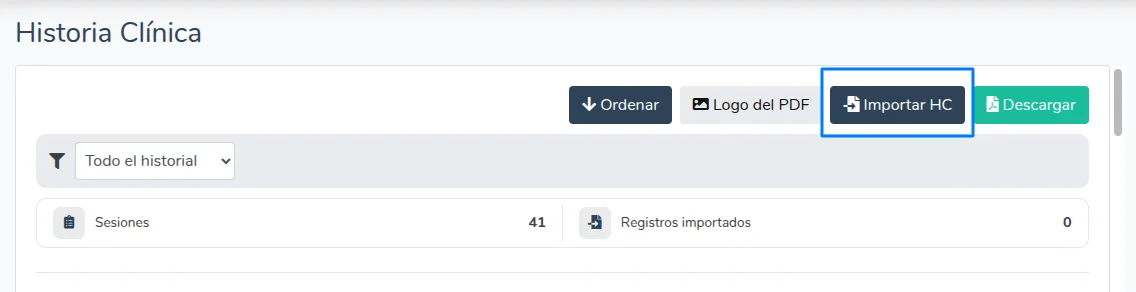
Desde la historia clínica del paciente, con el botón Importar HC, ubicado en la barra
superior junto a Ordenar, Logo del PDF y Descargar:
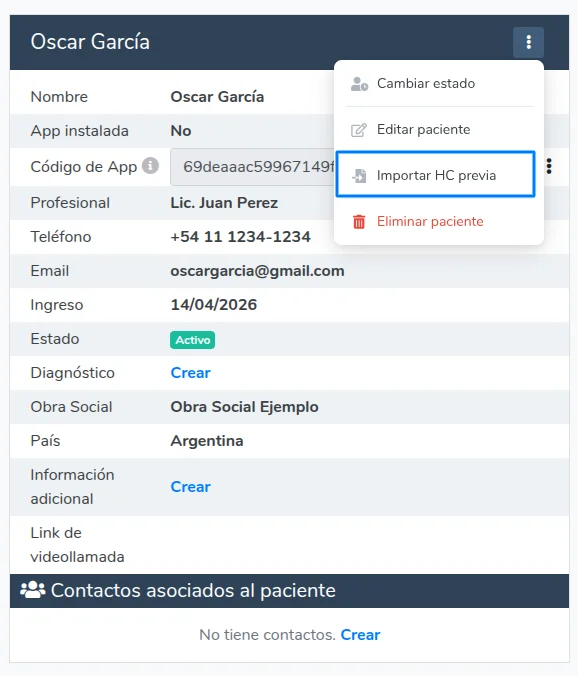
Desde la ficha del paciente, en la sección
Pacientes: seleccionamos al paciente y presionamos
Importar HC previa en el menú de acciones, el mismo donde están Cambiar estado y
Editar paciente:
Es la misma función y el resultado es idéntico. La ficha del paciente es el camino cómodo cuando estamos cargando un paciente nuevo y queremos subir su historial en el momento; la pantalla de historia clínica, cuando ya estamos revisando el historial y notamos que falta material previo.
Cargar el material
En el primer paso podemos pegar texto, subir documentos, o las dos cosas a la vez:
- Texto: pegamos las anotaciones que tengamos del paciente en el cuadro de texto.
- Documentos: con
Seleccionar documentospodemos subir hasta 3 documentos de 3 MB cada uno. Se aceptan PDF, imágenes (fotos del cuaderno o escaneos) y archivos de texto.
Cuando tenemos el material cargado, presionamos Interpretar material.
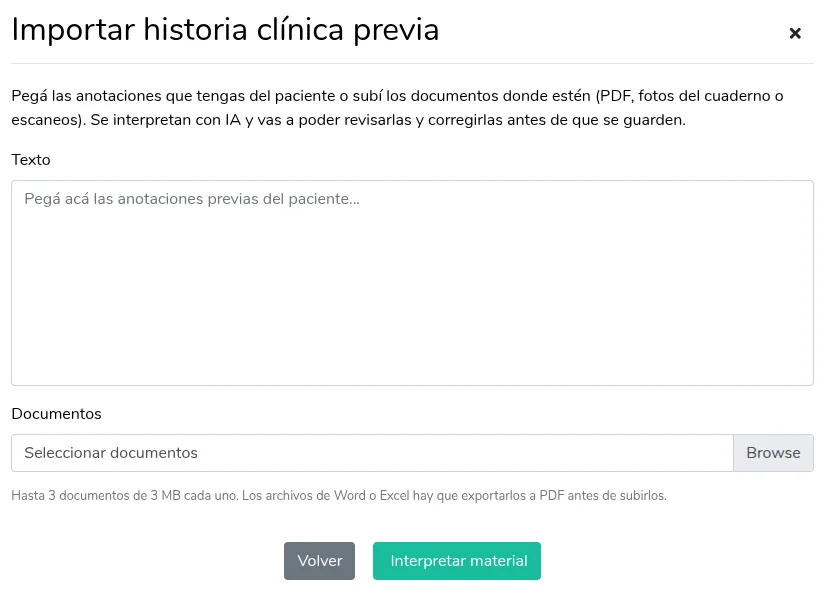
Los archivos de Word y Excel no se pueden subir directamente: primero debemos exportarlos a PDF y subir ese PDF.
Si los documentos son largos, la interpretación puede tardar. Mientras está trabajando no debemos cerrar la ventana: el proceso se cancela y hay que volver a empezar.
Revisar y corregir lo interpretado
Este es el paso más importante: lo que vemos es una propuesta, y nada se guarda hasta que la confirmamos. Cada registro propuesto se muestra en una tarjeta donde podemos:
- Incluir o excluir el registro con la casilla
Incluir. Solo se importan los que quedan tildados. - Corregir el título, que se guarda como encabezado del registro.
- Corregir la fecha. Debajo de la fecha vemos de qué texto del original fue interpretada
(por ejemplo,
detectada de: "12/03/24") o el avisosin fecha detectada. - Editar el contenido con
Editar, que abre nuestro editor de texto habitual. - Comparar contra el original con
Ver original, que muestra el fragmento del material del que salió ese registro, junto con la página si venía de un PDF. - Dividir un registro en dos con
Dividir, cuando quedaron dos encuentros en uno solo. - Unir con el siguiente cuando los separó de más.
- Descartar el registro si no corresponde a la historia clínica.
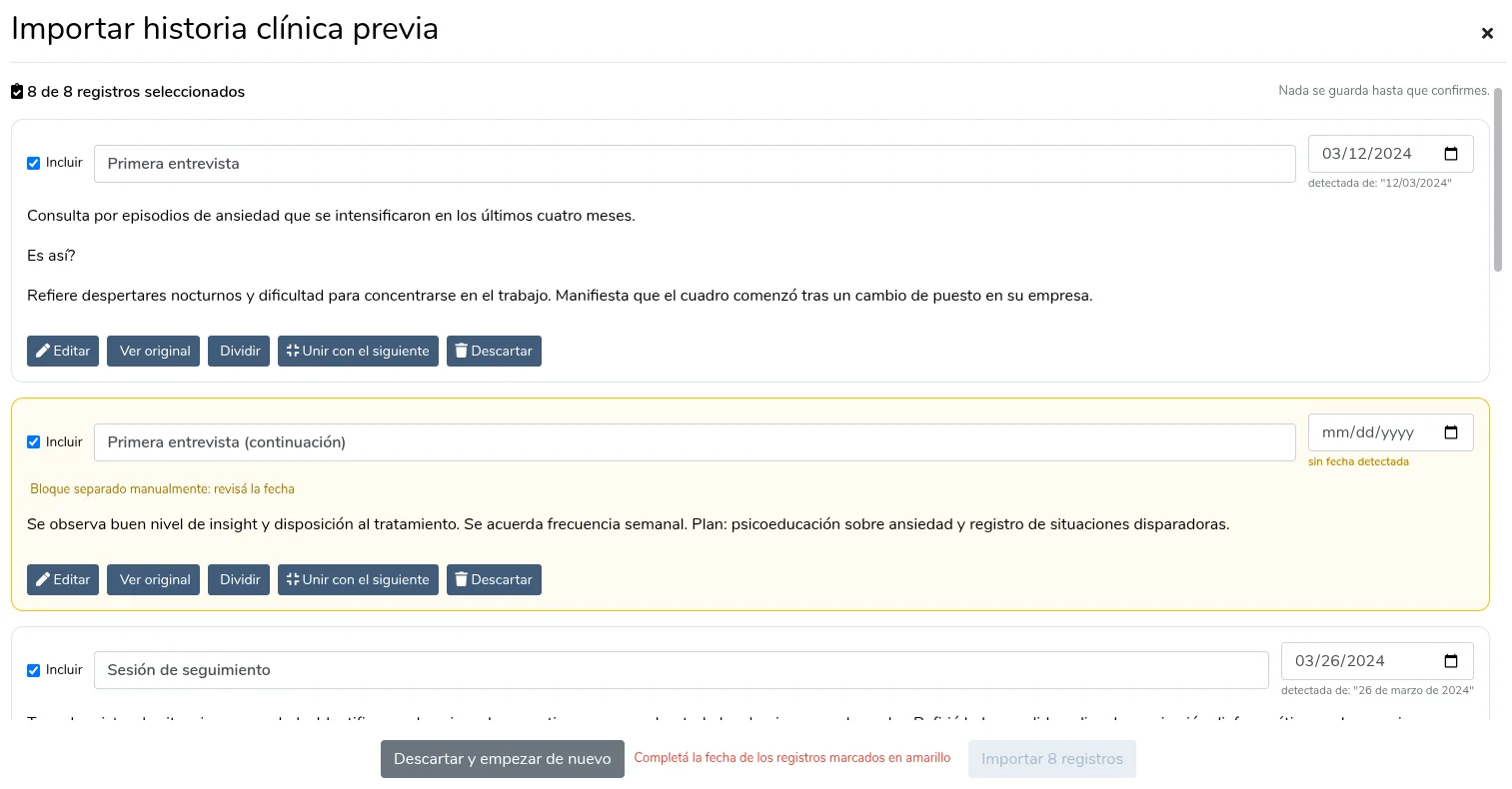
Los registros que quedan resaltados en amarillo son los que necesitan nuestra atención: o no tienen fecha, o no se pudieron interpretar con confianza (escritura ilegible, fecha ambigua, año faltante). En esos casos se muestra el motivo y el fragmento original aparece abierto para que podamos cotejarlo.
La fecha es obligatoria
Todos los registros que vayamos a importar deben tener fecha, y no puede ser una fecha futura.
Mientras falte alguna, el botón de importar queda deshabilitado y se muestra el motivo, por
ejemplo Completá la fecha de los registros marcados en amarillo. Lo mismo ocurre si algún
registro quedó sin contenido.
Confirmar la importación
Cuando ya revisamos todo, presionamos Importar N registros y recién ahí se guardan en la
historia clínica del paciente. Si preferimos descartar todo y volver a empezar con otro
material, podemos usar Descartar y empezar de nuevo.
Retomar una importación sin terminar
Si cerramos la ventana en el medio de la revisión, el trabajo no se pierde. La próxima vez que
entremos a la historia clínica de ese paciente vamos a ver el aviso
Tenés una importación sin terminar, con la cantidad de registros que quedaron esperando
revisión y dos botones: Retomar, para seguir donde habíamos quedado, y Descartar, para
empezar de cero.
El borrador de una importación sin terminar no forma parte de la historia clínica: es solo nuestro trabajo de revisión guardado. Hasta que no presionemos el botón de importar, el paciente no tiene ningún registro nuevo.
Cómo se ven los registros importados
Los registros importados aparecen en la historia clínica del paciente intercalados
cronológicamente con las sesiones, según la fecha que les asignamos, y se identifican con la
etiqueta Registro importado. En la parte superior de la pantalla, junto al total de
Sesiones, vemos cuántos Registros importados tiene el paciente. También se incluyen en el
PDF de la historia clínica.
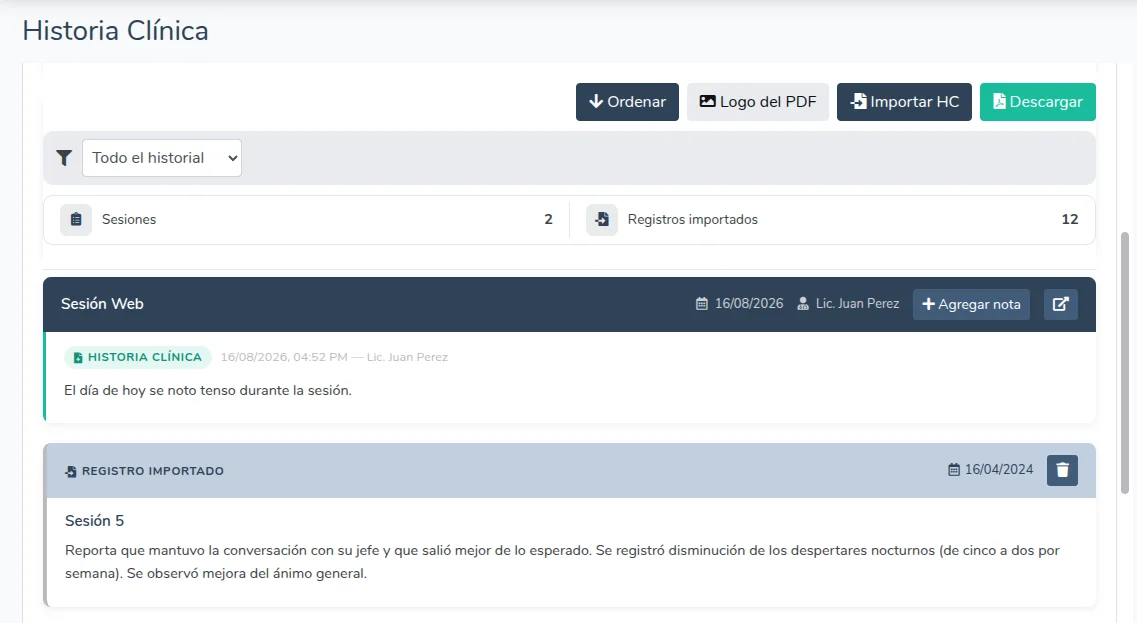
A diferencia del resto de las entradas de la historia clínica, un registro importado sí puede eliminarse, porque puede haber quedado mal interpretado y no tiene sentido conservar un error. Lo que no se puede es editarlo una vez guardado: si el contenido quedó mal, debemos eliminarlo y volver a importarlo corregido. Las entradas registradas desde una sesión siguen siendo inalterables.
Privacidad del material que subimos
El texto y los documentos se procesan una única vez, en el momento de la interpretación, y no se almacenan: de toda la importación lo único que queda guardado es el contenido de los registros que confirmamos, dentro de la historia clínica del paciente.
El material tampoco se utiliza para entrenar modelos de inteligencia artificial. Psicobit procesa las importaciones bajo un servicio, donde el contenido enviado queda excluido del entrenamiento.
A diferencia del Asistente IA del editor, que solo recibe el texto de la nota que estamos redactando, acá se procesa el material tal como lo entregamos, con todo lo que ese material contenga. Si preferimos que no viajen datos identificatorios, podemos quitarlos del texto antes de pegarlo.
Límites de uso
Podemos interpretar material hasta 100 veces por día y cada importación admite hasta 200 registros. Si llegamos al límite, la ventana nos avisa que se alcanzó el límite diario de interpretaciones y podemos retomar cuando se cumplan 24 horas desde la primera interpretación de ese período.
En cuentas con varios profesionales, cada uno tiene su propio límite diario: que un colega haya consumido el suyo no afecta al resto.
Esta función es para cargar historial previo. Para registrar la historia clínica de una sesión que atendimos en Psicobit, usamos la Historia clínica de la sesión.
