Historias clínicas
La historia clínica de un paciente es un registro cronológico e inalterable de todas las entradas clínicas registradas a lo largo del tratamiento. Cada entrada queda guardada con su fecha, hora y autor, garantizando la trazabilidad del historial.
Tipos de entradas
La historia clínica puede contener los siguientes tipos de entradas:
| Tipo | Descripción |
|---|---|
| Historia clínica | Registro clínico asociado a una sesión |
| Nota de evolución | Nota de seguimiento o evolución del paciente (también llamada addendum) |
| Registro importado | Historia clínica previa cargada desde papel, Word o PDF, sin sesión asociada |
Podemos cargar el historial previo de un paciente pegando el texto o subiendo los documentos, sin necesidad de crear sesiones pasadas. Ver cómo importar historia clínica previa →
Ver historia clínica de un paciente
Podemos acceder a la historia clínica de un paciente de dos formas:
Desde el buscador: debemos buscar al paciente en el cuadro de búsqueda ubicado en la sección superior de Psicobit y hacer click en su nombre:
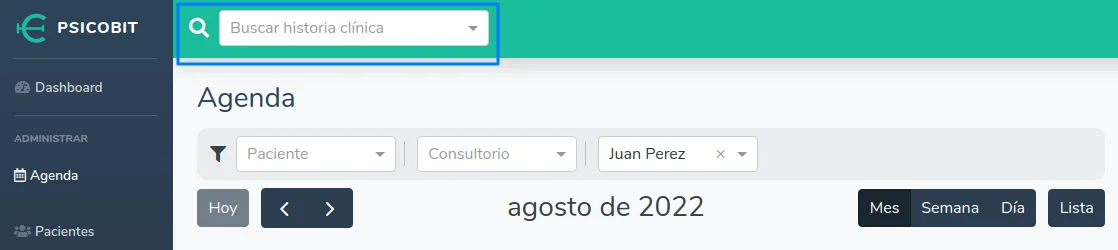
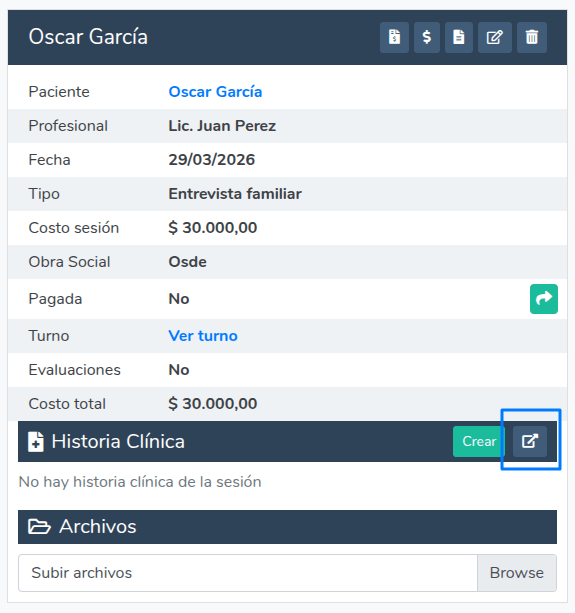
Desde una sesión: dentro de la sesión del paciente, debemos presionar el botón
Ver historia clínica completa:
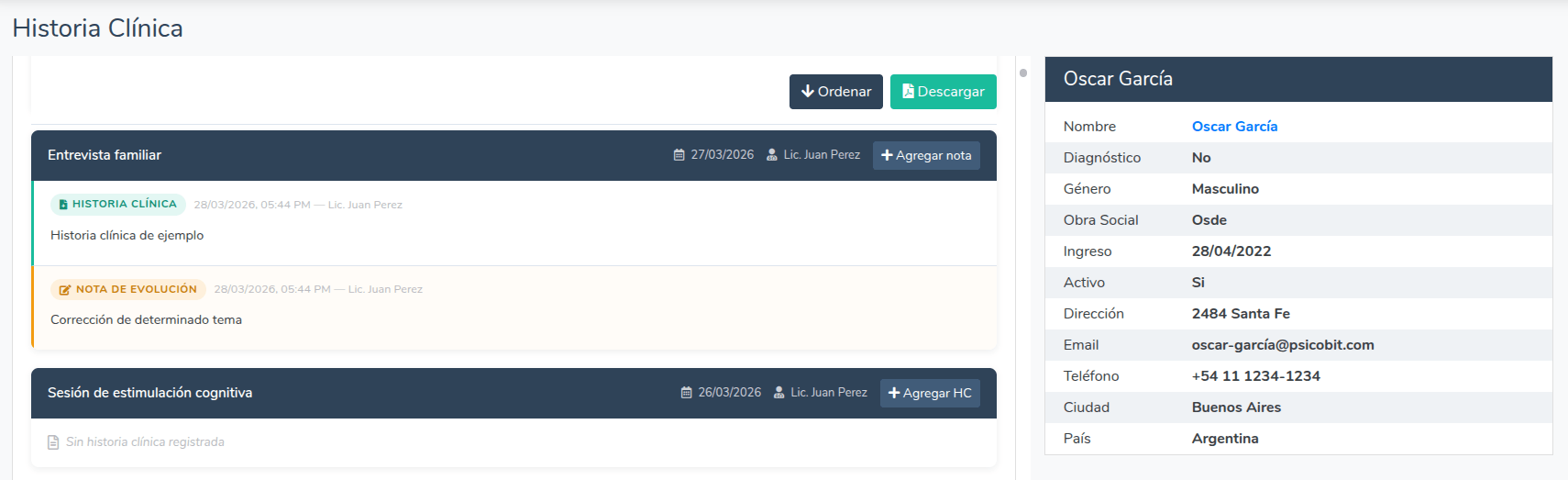
En ambos casos se va a mostrar la historia clínica del paciente con todas las entradas
ordenadas cronológicamente. Podemos cambiar el orden utilizando el botón Ordenar, que
alterna entre mostrar las entradas más recientes o más antiguas primero:
Cargar historia clínica o nota de evolución desde esta sección
También podemos cargar entradas directamente desde la historia clínica del paciente, sin
necesidad de ingresar a la sesión. Cada sesión listada muestra un botón que dice
Agregar HC (si aún no tiene ninguna entrada) o Agregar nota (si ya tiene al menos una),
permitiéndonos registrar la información desde esta misma pantalla.
Inmutabilidad de las entradas
Las entradas de historia clínica no pueden editarse ni eliminarse una vez guardadas. Esto asegura la integridad del historial clínico y el cumplimiento de la normativa legal vigente sobre documentación clínica.
Si necesitamos corregir o ampliar información, podemos agregar una nueva nota de evolución desde la sesión correspondiente o directamente desde esta sección.
Descargar una historia clínica en PDF
Para descargar una historia clínica en PDF, simplemente debemos hacer click en el
botón Descargar.
Podemos descargar las historias clínicas en PDF para luego imprimirlas.
Logo en el PDF
Si tenemos un logo configurado en nuestro perfil, se mostrará automáticamente en el encabezado del PDF. Para configurarlo, podemos usar el botón Logo del PDF que aparece junto al botón de descarga, o acceder directamente desde Perfil → Logo de la cuenta.
