Dar de alta o marcar como inactivo a un paciente
Cuando un paciente deja de atenderse, podemos registrar el motivo por el que terminó el tratamiento. No es lo mismo un alta terapéutica que un abandono: distinguirlos nos permite después medir cómo se está dando nuestra práctica.
Para hacerlo, debemos ir a la sección Pacientes, seleccionar al paciente y presionar Cambiar estado en el menú de acciones:
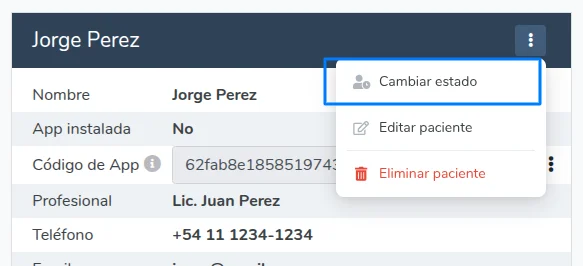
Se abre la ventana Estado del paciente, donde elegimos entre Activo e Inactivo:

Motivos de inactividad
Al marcar un paciente como Inactivo debemos indicar el motivo:
| Motivo | Cuándo usarlo |
|---|---|
| Alta terapéutica | El tratamiento llegó a su cierre habiendo cumplido los objetivos. |
| Abandono del tratamiento | El paciente dejó de asistir por decisión propia, sin un cierre acordado. |
| Derivación | El paciente pasó a atenderse con otro profesional. |
| Pausa del tratamiento | Una interrupción temporal, con intención de retomar más adelante. |
Además del motivo, podemos completar:
- Fecha: el día en que el paciente dejó de atenderse. Viene cargada con la fecha de hoy, pero podemos modificarla si registramos el cambio tiempo después.
- Nota (opcional): un detalle libre, por ejemplo a qué profesional derivamos al paciente.
Un paciente marcado como inactivo, sea cual sea el motivo, deja de aparecer en los listados para asignar turnos y sesiones. Para volver a agendarlo, primero debemos marcarlo nuevamente como activo desde la misma ventana.
Ver el estado de un paciente
El estado queda visible en la ficha del paciente, junto con la fecha en que se registró y la nota, si cargamos alguna.
En el listado de pacientes, cada paciente inactivo muestra su motivo como etiqueta en la columna Estado. También podemos filtrar el listado por estado o por un motivo puntual, como se explica en Ver pacientes.
Corregir el motivo
Podemos volver a abrir Cambiar estado en cualquier momento y elegir otro motivo, sin necesidad de reactivar al paciente. La ventana se abre con los datos que habíamos cargado.
Si el paciente vuelve a solicitar atención, podemos marcarlo nuevamente como activo. Los pasos están en Reingresar a un paciente.
