Crear un pago
En Psicobit cada pago pertenece a una sesión: registra cuánto nos abonó el paciente por esa sesión y con qué medio de pago. Por eso los pagos no se crean desde la sección Pagos, sino desde el detalle de la sesión que queremos cobrar.
Las sesiones se generan automáticamente al crear un turno. Para abrir una, vamos a la sección Sesiones y la seleccionamos del listado, o desde el turno en la agenda presionamos Ver sesión.
Tenemos dos maneras de registrar un pago:
- Cobrar: registra con un click el pago de todo lo que falta abonar. Es la opción más rápida cuando el paciente pagó la sesión completa.
- Pagos de la sesión: nos deja elegir el monto y el medio de pago. Sirve para registrar un pago parcial o para dividir el cobro entre varios medios de pago.
Cobrar la sesión con un click
En el detalle de una sesión que todavía no está pagada, presionamos el botón Cobrar. Psicobit registra un pago por el saldo pendiente con el medio de pago por defecto, y la sesión queda marcada como pagada.
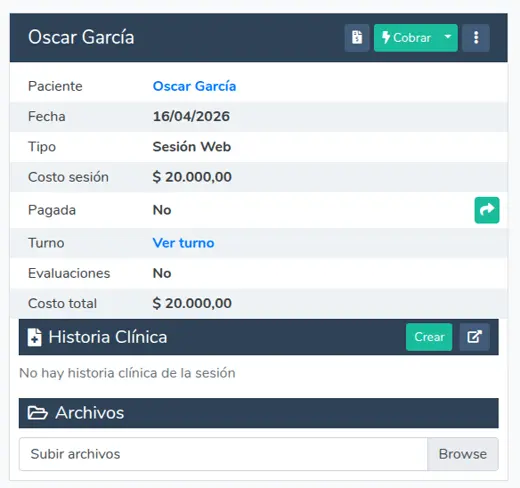
Si el paciente pagó con otro medio de pago, presionamos la flecha a la derecha de Cobrar y elegimos el medio de pago de la lista:
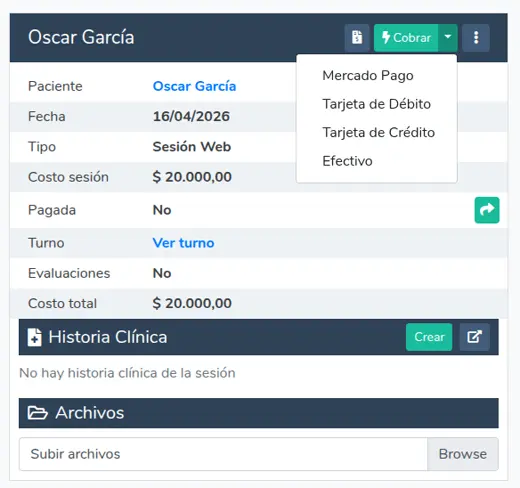
En la versión web, si dejamos el mouse sobre el botón Cobrar vemos qué se va a registrar, por ejemplo "Registrar el pago de $ 20.000,00 con Efectivo".
El botón aparece solo en las sesiones que no están pagadas. Si la sesión ya está pagada, o si nuestro usuario no tiene permiso para registrar pagos, no se muestra.
Registrar un pago eligiendo el monto y el medio de pago
-
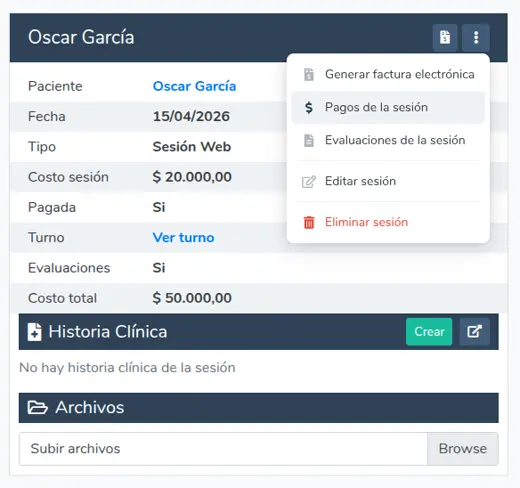
En el detalle de la sesión, abrimos el menú de tres puntos y elegimos Pagos de la sesión:
-
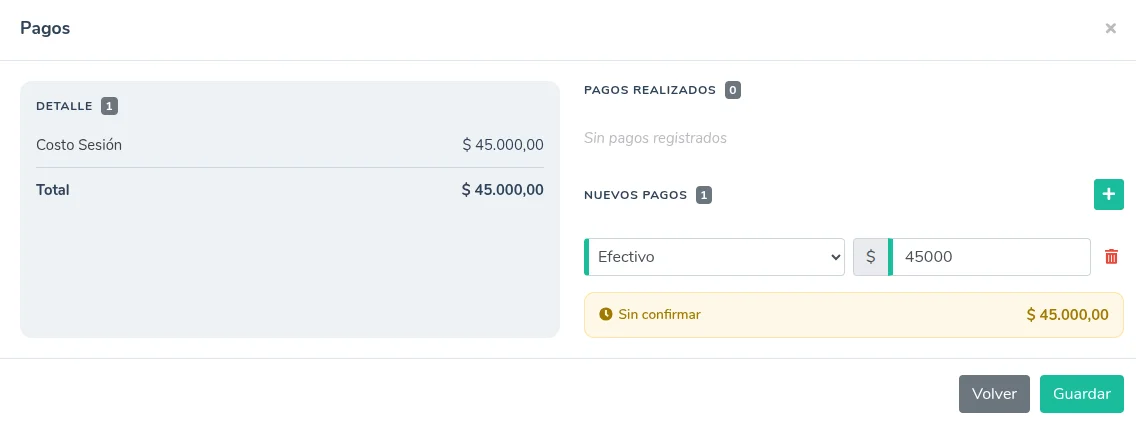
Se abre la ventana Pagos. A la izquierda vemos el Detalle, con el Costo Sesión, el precio de cada evaluación y el Total. A la derecha, los Pagos realizados y el Saldo pendiente.
-
Junto a Nuevos Pagos, presionamos el botón
+. Se agrega una fila con el medio de pago por defecto y el monto que falta abonar. -
Si hace falta, cambiamos el medio de pago y el monto:
-
Presionamos Guardar.
Mientras no presionemos Guardar, los pagos que agregamos figuran como Sin confirmar y todavía no están registrados. Si cerramos la ventana con Volver o con la cruz, se descartan.
Si el paciente pagó una parte en efectivo y otra por transferencia, presionamos + una vez por cada
medio de pago y guardamos todo junto. Cada fila nueva se completa con lo que resta abonar,
descontando las filas anteriores. Para quitar una fila antes de guardar, usamos el ícono de la
papelera.
Si lo que registramos no cubre el total, la sesión sigue como no pagada y en la ventana Pagos vemos el Saldo pendiente. Cuando el paciente abone el resto, podemos usar Cobrar, que registra justo lo que falta. Cuando los pagos cubren el total, la ventana muestra Sesión pagada y ya no se pueden agregar pagos.
En la aplicación móvil
Los pasos son los mismos que en la versión web:
- El botón Cobrar está arriba del detalle de la sesión. Tocando la flecha del botón elegimos otro medio de pago.
- En el menú de tres puntos, Pagos de la sesión abre la ventana de pagos. Con el botón
+de abajo a la derecha aparece el formulario Nuevo pago: completamos Monto y Medio de pago, y tocamos Guardar.
En la aplicación móvil registramos un pago por vez. Si el paciente pagó con dos medios de pago, repetimos los pasos para cada uno.
Pagos con MercadoPago (🇦🇷 Argentina)
Si le enviamos al paciente un link de pago de MercadoPago, no hace falta crear el pago: cuando el paciente paga, el pago queda registrado automáticamente y la sesión se marca como pagada.
Después de crear el pago
- El pago se registra con la fecha del día y en la moneda de la sesión (ver Cobrar sesiones en otra moneda).
- Aparece en la sección Pagos, como se explica en Ver pagos.
- Si nos equivocamos en el medio de pago o en la fecha, podemos editar el pago. El monto no se puede editar: si nos equivocamos en el monto, eliminamos el pago y lo registramos de nuevo.
