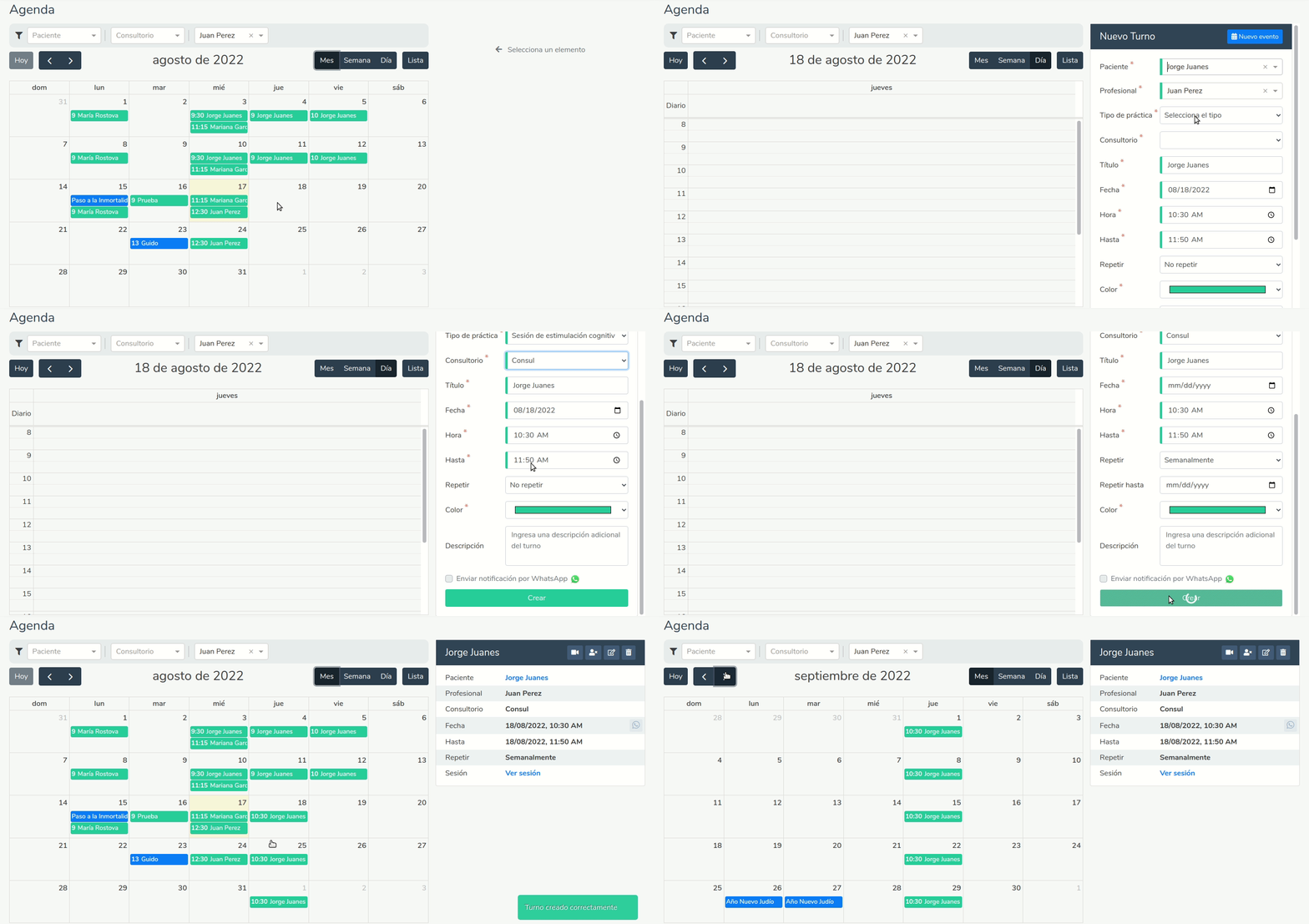
Crear un turno
Para crear un turno, debemos ir a la sección Agenda, y hacer click en el día/hora que queramos programar el turno:
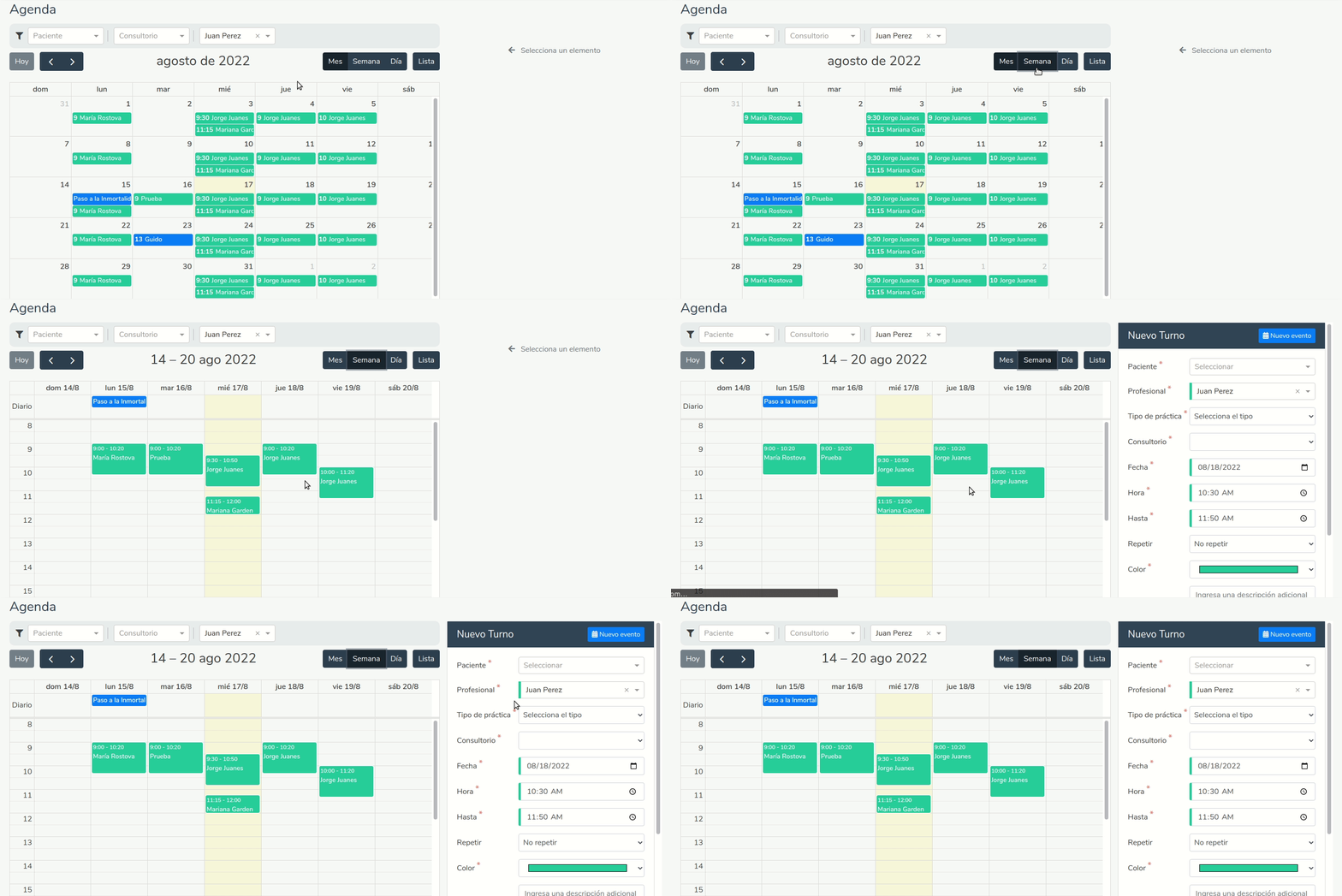
Allí vamos a poder ir completando uno a uno los campos. A continuación, damos una breve descripción de los más importantes.
Si tenés configurado un tipo de práctica o un consultorio predeterminado, se van a seleccionar automáticamente al abrir el formulario de nuevo turno. Podés configurarlos desde las secciones Tipos de práctica y Consultorios.
Asignar color a un turno
Si por algún motivo en particular queremos asignar un color diferente al turno, es posible
realizarlo indicando en el campo color, precisamente el color deseado.
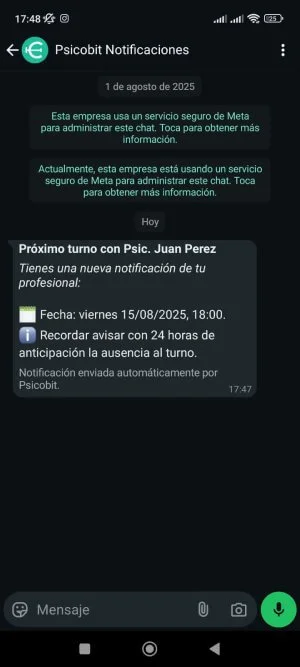
Enviar notificación
Según la configuración establecida (como puede ver en la sección Notificaciones por WhatsApp), se le va a enviar automáticamente una notificación al paciente, o también podemos enviarla manualmente.
Turnos recurrentes
Los turnos recurrentes son básicamente turnos que queremos repetir cada cierto período de
tiempo (semanalmente, mensualmente).
Utiliza turnos recurrentes para pacientes que asistan el mismo día y horario cada cierto período de tiempo (Por ejemplo, todos los Lunes a las 10 am).
Crear turno recurrente
Para crear un turno recurrente, simplemente debemos seleccionar la opción Repetir al momento de crear un turno, y asignarle el intervalo de tiempo deseado. A su vez, también vamos a poder repetir hasta determinada fecha en caso de que así se desee.
Una vez creado, vamos a ver en la agenda que el turno se repite de manera iterativa hasta la fecha establecida, o en su defefecto, indefinidamente.