Autogestión de turnos por el paciente
La autogestión de turnos permite que nuestros pacientes soliciten un turno directamente desde la aplicación para pacientes (Psicobit: Pacientes), eligiendo el día y horario disponible según nuestra configuración.
Cada solicitud queda pendiente de confirmación: nosotros decidimos si confirmarla o rechazarla. El turno no se agenda automáticamente hasta que lo aprobemos.
Configurar la autogestión
Para habilitar y configurar la autogestión, debemos ir a la sección Configuración > Agenda, donde vamos a encontrar el apartado Autogestión de turnos por el paciente.
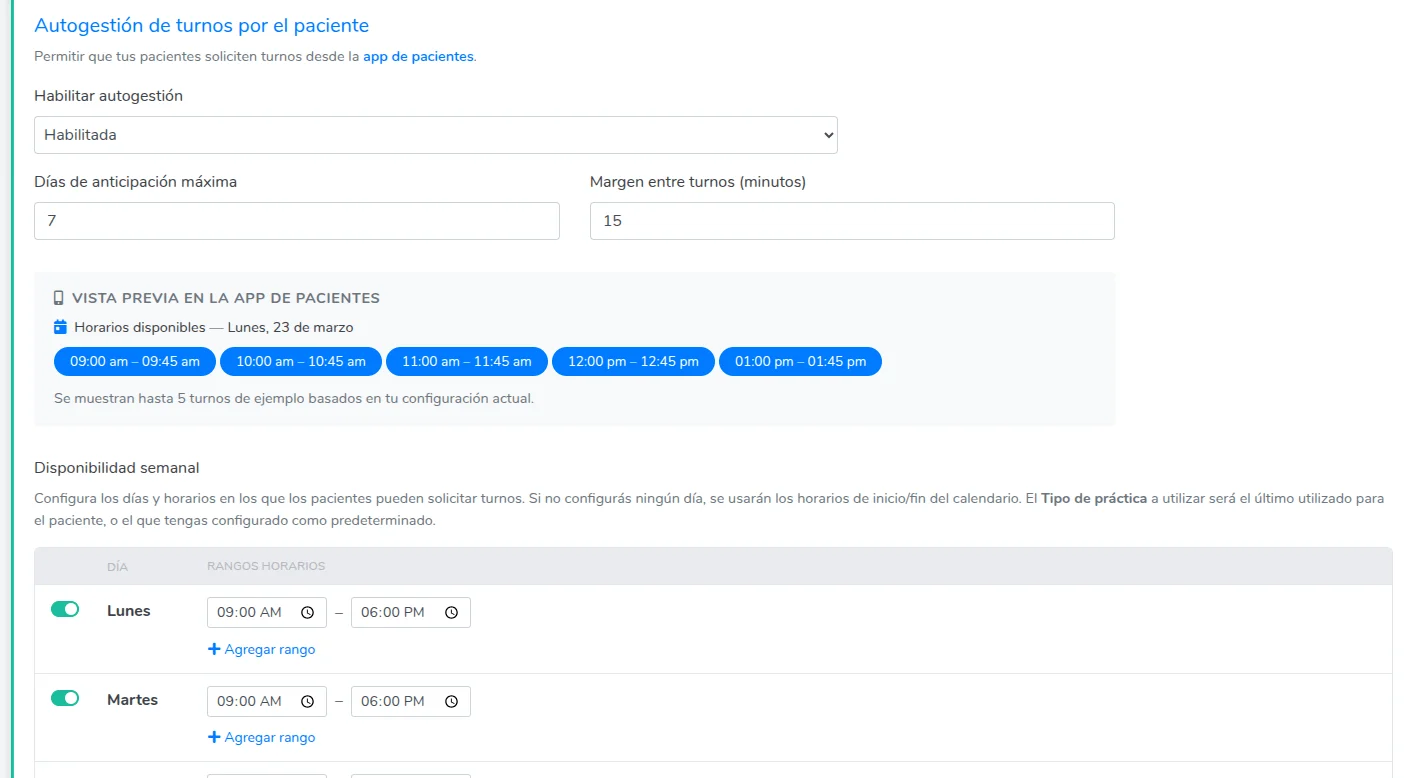
Habilitar la funcionalidad
El primer paso es seleccionar Habilitada en el campo Habilitar autogestión. Una vez activado, los pacientes van a poder ver el botón de reserva en su aplicación.
Si la autogestión está deshabilitada, los pacientes no van a poder solicitar turnos desde la aplicación.
Configurar la disponibilidad semanal
La disponibilidad semanal define los días y horarios en los que los pacientes pueden solicitar turnos.
Para cada día de la semana podemos:
- Habilitar el día activando el interruptor correspondiente.
- Definir uno o más rangos horarios para ese día (por ejemplo, de 09:00 AM a 06:00 PM).
Podemos agregar varios bloques horarios por día presionando + Agregar rango, útil para reflejar, por ejemplo, una pausa al mediodía.
Consultorio de cada rango horario
Si atendemos en más de un lugar, podemos indicar en qué consultorio se agendan los turnos de cada rango horario. Por ejemplo, los lunes en un consultorio y los jueves en otro, o la mañana en uno y la tarde en otro.
Junto a cada rango horario aparece la columna Consultorio, donde elegimos el consultorio de ese rango. Si lo dejamos en Predeterminado, el turno se agenda en el consultorio predeterminado de la cuenta.
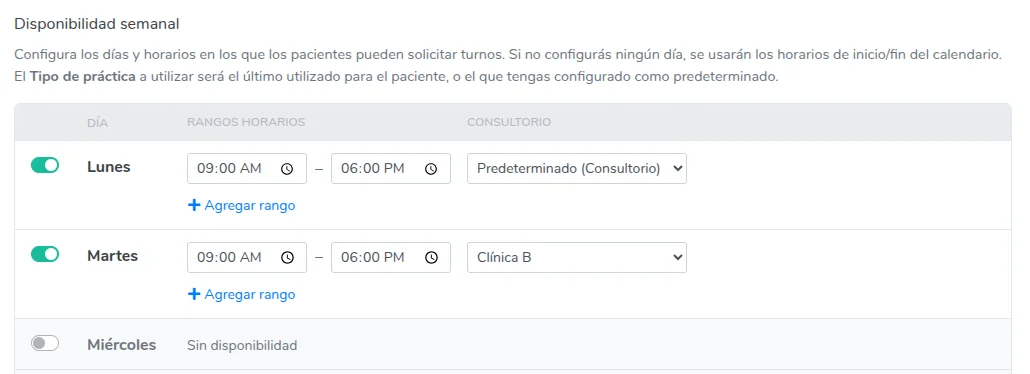
La columna Consultorio solo aparece si la cuenta tiene más de un consultorio. Con un solo consultorio, todos los turnos solicitados se agendan en ese.
Si eliminamos un consultorio que estaba asignado a un rango horario, los turnos que se soliciten en ese rango pasan a agendarse en el consultorio predeterminado. Conviene revisar la disponibilidad semanal y elegir el nuevo consultorio.
El paciente ve el consultorio (con su dirección, si la tiene cargada) al confirmar la solicitud y en la lista de sus turnos, así sabe a dónde tiene que ir.
Si algunos días atendemos por videollamada, podemos crear un consultorio llamado, por ejemplo, Virtual u Online, sin dirección, y asignarlo a esos rangos horarios. Así el paciente ve que el turno es online y no la dirección de un consultorio físico.
Días de anticipación máxima
Determina con cuántos días de anticipación los pacientes pueden solicitar un turno. El valor predeterminado es 30 días.
Por ejemplo, con 7 días de anticipación, un paciente que ingresa hoy puede solicitar turnos solo dentro de la semana siguiente.
Margen entre turnos
Permite definir un margen de tiempo (en minutos) entre un turno y el siguiente. Útil para tomarse un descanso o prepararse para la siguiente sesión.
Por ejemplo, con un margen de 15 minutos, si un turno termina a las 10:00, el próximo horario disponible sería a las 10:15.
El valor predeterminado es 0 minutos (sin margen).
Vista previa en la app de pacientes
La sección de configuración muestra una vista previa con los próximos horarios disponibles según la configuración actual. Esto nos permite verificar que los horarios están bien configurados antes de que los pacientes los vean.
¿Cómo solicita un turno el paciente?
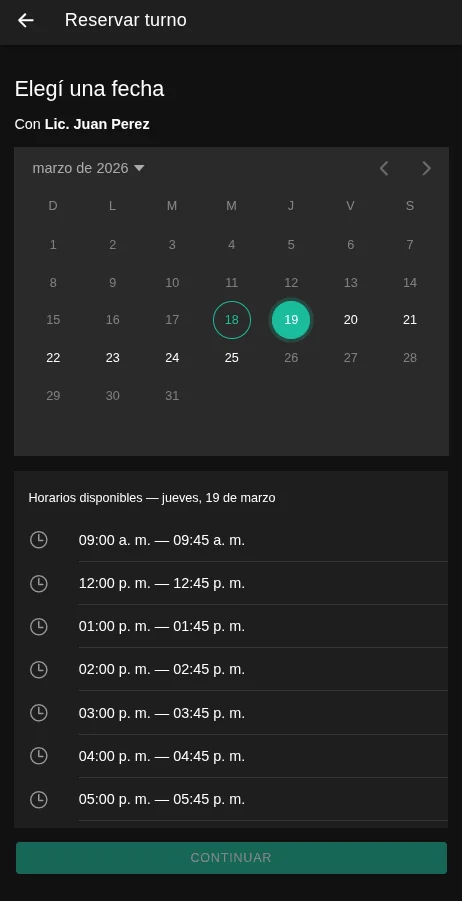
Una vez que la autogestión está habilitada, los pacientes van a ver un botón Reservar turno en la pantalla principal de la aplicación.

El proceso de reserva tiene dos pasos:
-
Seleccionar fecha y horario: el paciente elige el día desde un calendario y luego selecciona uno de los horarios disponibles.
-
Confirmar la solicitud: se muestra un resumen con el profesional, la fecha, el horario y el consultorio (con su dirección) elegidos. Al presionar Solicitar turno, se envía la solicitud.
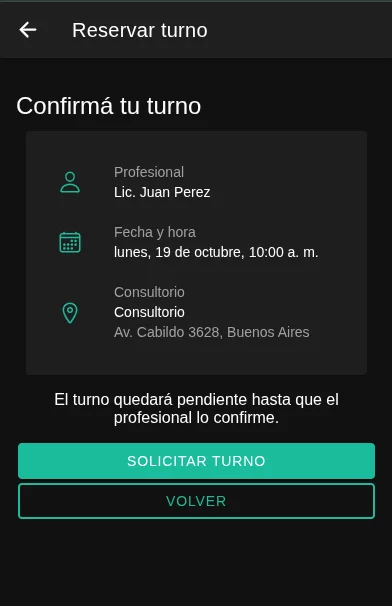
El paciente recibe el mensaje: "¡Turno solicitado! El profesional confirmará en breve", y puede ver el turno en su lista con el badge Pendiente de confirmación. En la lista de turnos, cada turno muestra también su consultorio y la dirección.
Gestionar las solicitudes de turno
Cuando un paciente solicita un turno, recibimos una notificación en la aplicación con el nombre del paciente, la fecha y el horario solicitado.
En la sección Agenda vamos a ver:
- Un indicador con la cantidad de turno(s) pendiente(s) de confirmación, que podemos presionar para ir directamente al turno.
- Los turnos pendientes se muestran con un patrón visual diferenciado en el calendario.
Al seleccionar el turno, vamos a ver un aviso indicando que fue solicitado por el paciente, junto a los botones para confirmar o rechazar.
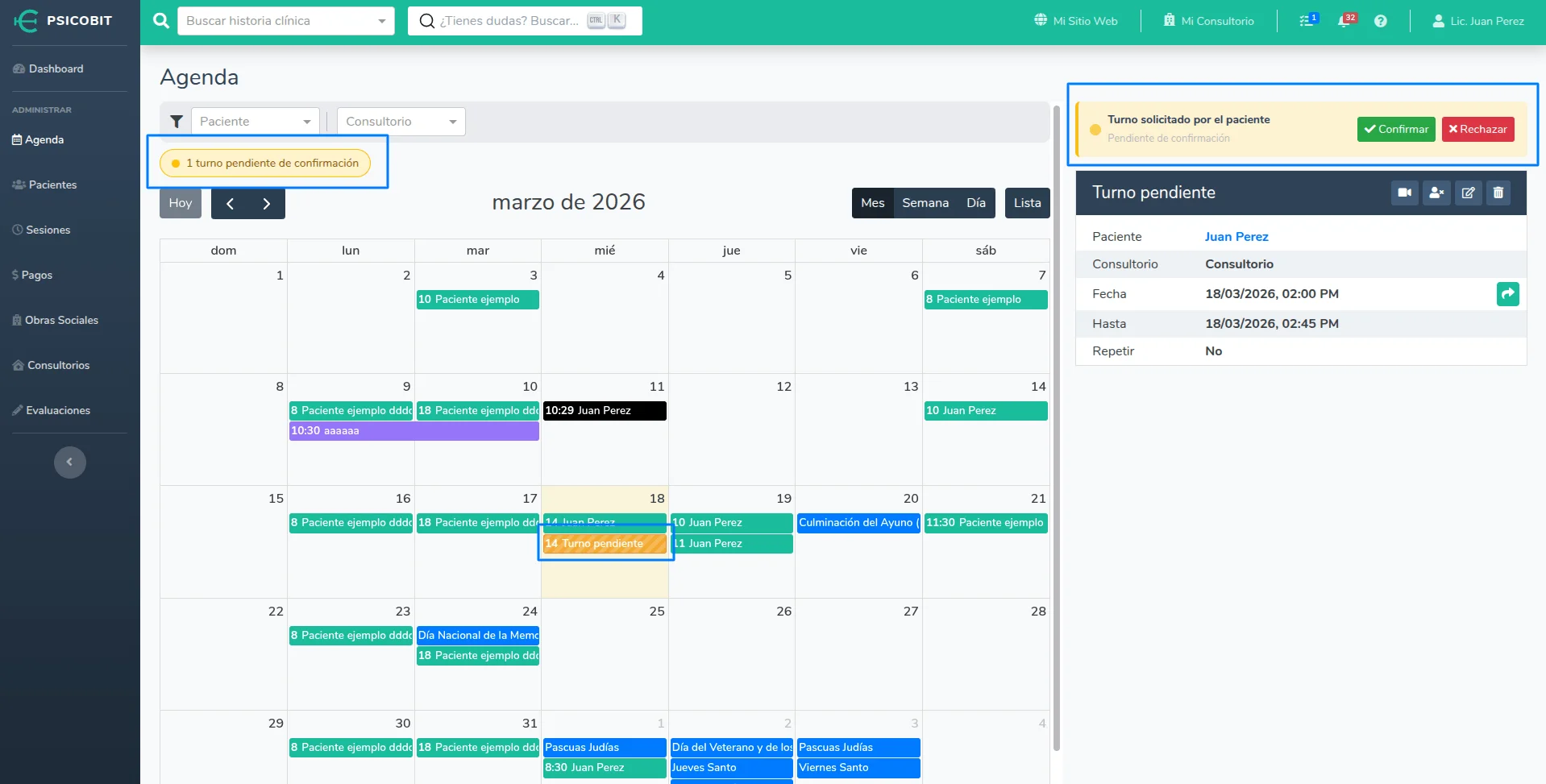
Desde allí podemos:
Confirmar el turno
Al presionar Confirmar, el turno queda agendado. Automáticamente:
- El estado cambia a Confirmado.
- Se crea la sesión asociada.
- El paciente recibe una notificación: "✅ Turno confirmado para el [fecha] [horario]".
Rechazar el turno
Al presionar Rechazar, el turno es cancelado. El paciente recibe una notificación: "❌ Tu turno solicitado para el [fecha] no pudo ser confirmado".
Al confirmar o rechazar un turno, el paciente recibe automáticamente una notificación por la app. Si además queremos avisar por otro canal (WhatsApp o email), podemos hacerlo manualmente como con cualquier otro turno. Ver Recordatorio de turno.
