Ver turnos en Google Calendar o Apple Calendar
Sincronización de la agenda con Google Calendar
La agenda de Psicobit puede ser sincronizada con Google Calendar. De esta manera, los turnos que se creen en Psicobit se verán reflejados en Google Calendar.
Para sincronizar la agenda con Google Calendar, debemos seguir los siguientes pasos:
- Ir a la sección Configuración.
- En la sección Sincronización con Google Calendar, copiar la URL de tu calendario.
- Ingresar al siguiente enlace en Google Calendar para agregar un calendario mediante URL.
- Pegar la URL copiada en el paso 2.
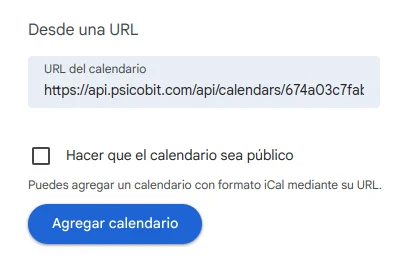
- Hacer clic en el botón Agregar calendario.
- ¡Listo! La agenda de Psicobit se sincronizará con Google Calendar en algunos segundos y vas a poder ver los turnos en tu calendario.
En el menú lateral de Google Calendar, vas a poder cambiar el color del calendario de Psicobit para diferenciarlo de los demás, como también activar o desactivar la visualización de los turnos, y cambiar el nombre del calendario a por ejemplo "Psicobit: calendario de turnos".
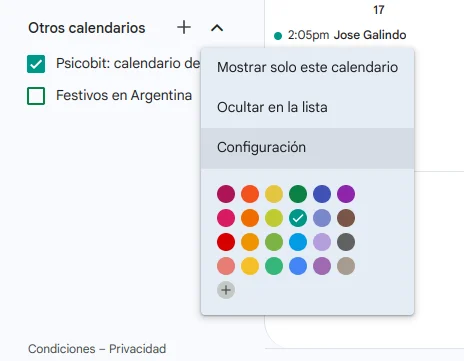
Para sincronizar la agenda de Psicobit con Google Calendar en dispositivos móviles o tablets, lo cual puede resultar bastante útil para agregar widgets en la pantalla de inicio y visualizar los turnos de manera rápida, si ya se ha agregado el calendario en Google Calendar, simplemente sería necesario tildar la opción de visualización del calendario en la configutración de la aplicación de Google Calendar, como cualquier otro calendario.
Google Calendar sincroniza la información cada 1 y 4 horas, por lo tanto, los turnos creados en Psicobit no se verán reflejados en Google Calendar de manera inmediata, sino que el calendario se actualizará en la próxima sincronización.
Sincronización de la agenda con Apple Calendar
La misma URL que se usa para Google Calendar funciona en Apple Calendar, ya que se trata de un calendario en formato estándar (iCal/ICS). Solo cambia la forma de suscribirlo según el dispositivo.
Primero, copiá la URL de tu calendario desde la sección Configuración, en Sincronización con Google Calendar (la misma URL del paso anterior).
En Mac
- Abrí la app Calendario.
- En el menú superior, ir a Archivo → Nueva suscripción a calendario.
- Pegar la URL copiada y hacer clic en Suscribirse.
- Elegir la frecuencia de actualización (por ejemplo, cada 1 hora) y confirmar.
En iPhone o iPad
- Ir a Ajustes → Apps → Calendario → Cuentas.
- Tocar Añadir cuenta → Otra → Añadir calendario suscrito.
- Pegar la URL copiada y guardar.
Al igual que con Google Calendar, la sincronización no es inmediata: Apple Calendar actualiza el feed cada cierto intervalo, por lo que un turno nuevo puede tardar en aparecer. El calendario es de solo lectura, es decir, los turnos se ven pero se editan únicamente desde Psicobit.
