Exportar pagos
Para exportar los pagos, debemos ir a la sección Pagos. En la parte superior derecha de la pantalla vamos a ver un botón que dice Exportar. Al presionarlo, se descarga un archivo de Excel con los pagos del listado. En la aplicación móvil, tocamos el botón ⋮ ubicado junto a Filtros y elegimos Exportar a Excel.
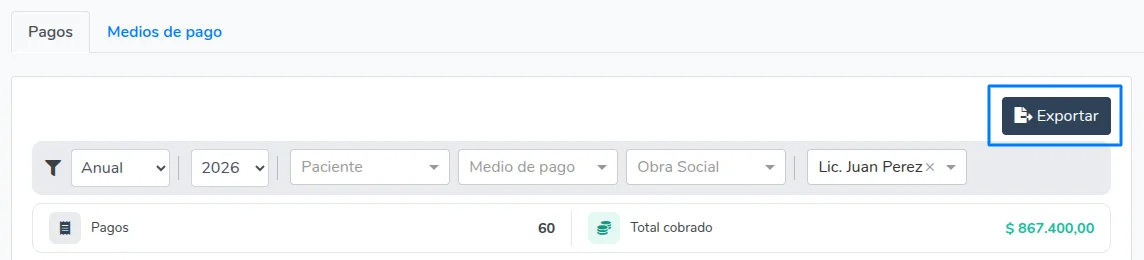
Se exportan únicamente los pagos que estamos viendo en pantalla, con todos los filtros aplicados en ese momento (período, paciente, obra social, medio de pago y profesional). Si queremos exportar solamente los pagos de una obra social, primero la filtramos y después presionamos Exportar.
El archivo se descarga con el nombre del período exportado, por ejemplo Pagos 2026-08.xlsx
para el mes de agosto de 2026, Pagos 2026.xlsx para un año completo o Pagos 2026-08-11.xlsx
para un día puntual. De esta manera podemos exportar varios meses sin que los archivos se
pisen entre sí.
Hoja Resumen
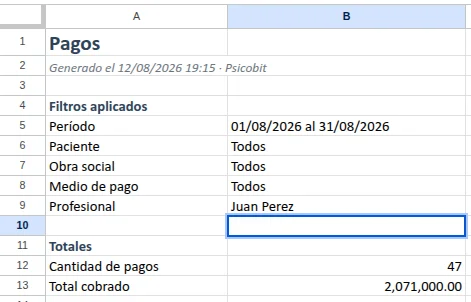
La primera hoja del archivo se llama Resumen y sirve para saber de dónde salieron esos datos sin tener que recordarlo. Contiene:
- Filtros aplicados: el período exportado y los filtros de paciente, obra social, medio de pago y profesional. Los filtros que no usamos aparecen como Todos.
- Totales: la cantidad de pagos exportados y el total cobrado.
- La fecha y hora en que generamos el archivo.
Hoja Pagos
La segunda hoja se llama Pagos y tiene una fila por cada pago, con estas columnas:
- Fecha de pago: cuándo se registró el pago.
- Paciente: nombre del paciente de la sesión.
- DNI y CUIL: datos de identidad del paciente.
- Obra social: la obra social de la sesión y, si la sesión no tiene una asignada, la del paciente.
- Nº de afiliado: número de afiliado del paciente.
- Fecha de sesión: cuándo se realizó la sesión que se está pagando.
- Tipo de práctica: el tipo de práctica de la sesión.
- Total de la sesión: el precio total de la sesión.
- Monto: cuánto se pagó en ese pago puntual.
- Medio de pago: con qué medio de pago se registró.
- Profesional: quién registró el pago.
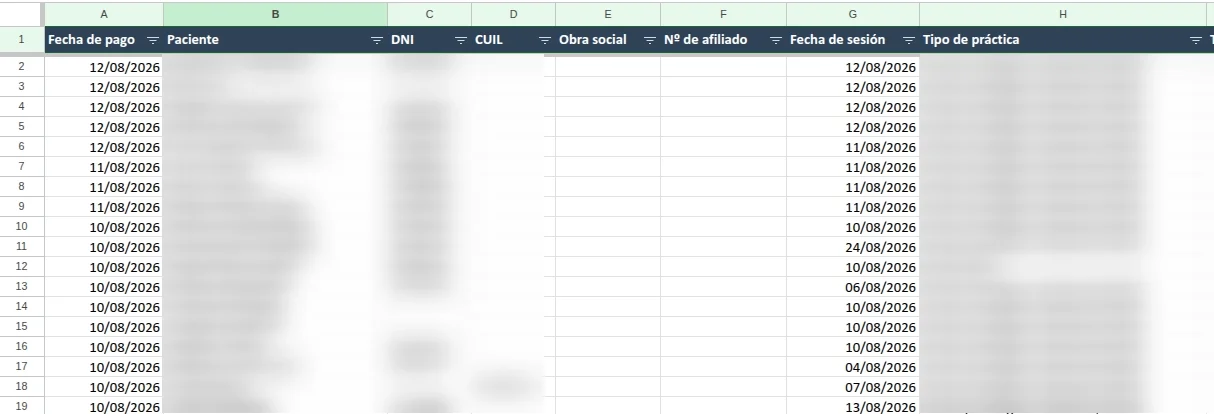
Esta hoja incluye los datos que suelen pedir las obras sociales para liquidar (DNI, CUIL, número de afiliado, fecha de sesión y tipo de práctica), de manera que podemos filtrar por una obra social, exportar y trabajar directamente sobre esa planilla.
Exportando el mes completo obtenemos el detalle de todo lo cobrado, con el medio de pago de cada cobro. Nos sirve para hacer el cierre de mes y para conciliar contra lo que efectivamente recibimos en la cuenta o en efectivo: filtrando por un medio de pago antes de exportar, podemos comparar ese total contra el resumen del banco o de la billetera virtual.
Una sesión puede tener más de un pago, por ejemplo si se abonó en dos partes. En ese caso vamos a ver una fila por cada pago y el Total de la sesión repetido en todas ellas. Si sumamos esa columna, el resultado va a ser mayor al real. Para saber cuánto cobramos hay que sumar la columna Monto, que es la que usa el total de la hoja Resumen.
La columna Profesional aparece solamente si tenemos permiso para ver la información de
otros usuarios en Mi Consultorio. Si solo vemos nuestros propios pagos, la columna no se
incluye porque todas las filas serían nuestras.
Si el listado quedó vacío después de aplicar los filtros, vamos a ver el mensaje No hay pagos para exportar. y no se descarga ningún archivo. Conviene revisar los filtros aplicados, sobre todo el período.
Para ver en detalle cómo funciona cada filtro, podemos consultar Ver pagos.
