Realizar una Factura Electrónica
Realizar una factura electrónica de una sesión
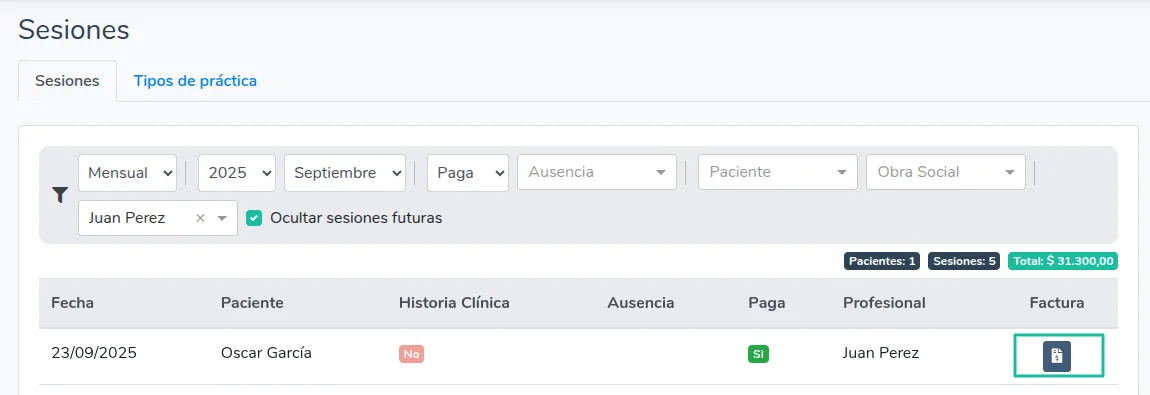
Para facturar una sesión, simplemente debemos ir a la sección de Sesiones, seleccionar la sesión que queremos facturar y hacer click en el botón Generar Factura Electrónica:
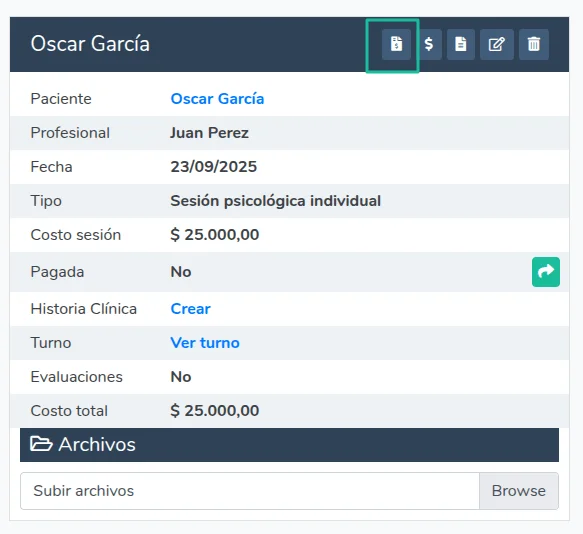
La facturación electrónica ante ARCA solo admite sesiones en pesos argentinos. Si la sesión está en otra moneda, el formulario muestra el aviso "La facturación electrónica ante ARCA solo admite sesiones en pesos argentinos, y esta está en USD" y el botón Generar factura queda deshabilitado. Ver Cobrar sesiones en otra moneda.
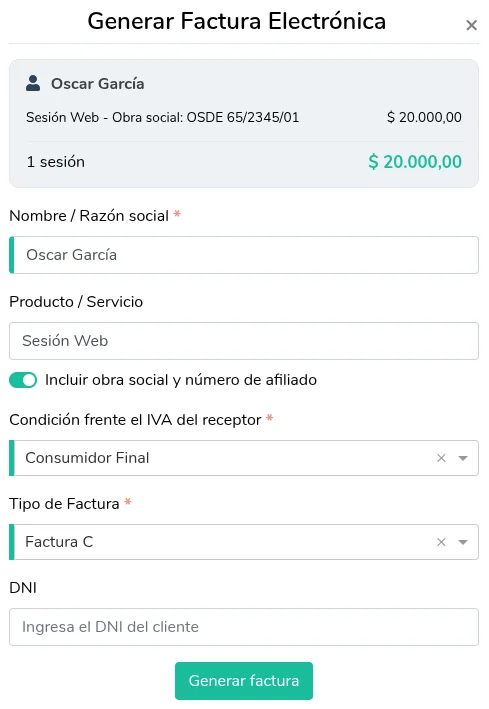
Allí se nos abrirá un formulario encabezado por un resumen con el paciente y cada línea tal como va a figurar en la factura, con su importe. Debajo podremos completar los datos de la factura:
- Nombre / Razón social del receptor
- Producto / Servicio: por defecto, el tipo de la sesión
- Incluir obra social y número de afiliado (ver Incluir la obra social del paciente)
- Condición frente el IVA del receptor
- Tipo de factura
- DNI/CUIT del receptor
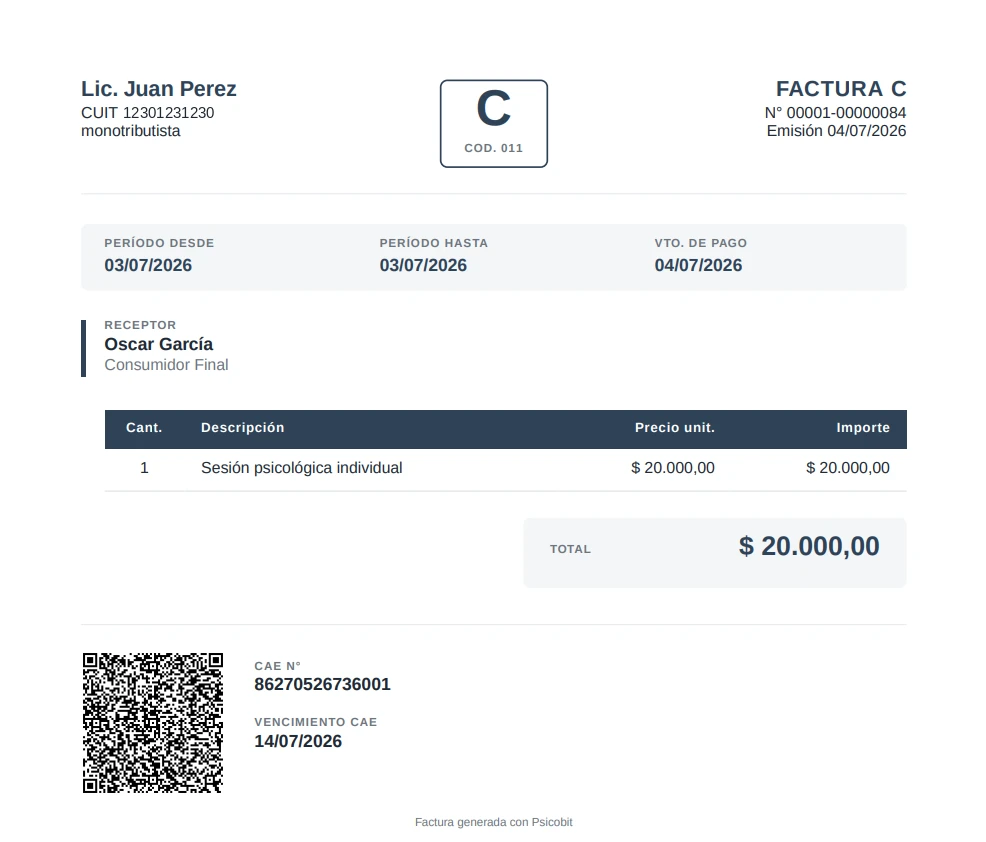
Finalmente, hacemos click en Generar Factura y ¡Listo! La factura se generará y descargará automáticamente en formato PDF:
Incluir la obra social del paciente
Cuando el paciente pide el reintegro a su obra social, la factura tiene que indicar la obra social y el número de afiliado. Psicobit los agrega por nosotros en el Producto / Servicio de cada sesión, tomándolos de los datos del paciente.
Para eso, en el formulario de la factura dejamos activado el switch Incluir obra social y número de afiliado. Cada línea de la sesión va a figurar así en la factura:
Sesión individual - Obra social: OSDE 123456
El resumen de arriba del formulario muestra las líneas tal como van a quedar, así que podemos revisarlas antes de generar la factura. Si apagamos el switch, la obra social desaparece del resumen y la factura sale solo con el tipo de sesión.
El switch viene activado la primera vez. Si lo apagamos, Psicobit lo recuerda y la próxima factura arranca con el switch apagado, hasta que lo volvamos a activar.
Si el paciente no tiene obra social, el switch aparece deshabilitado y, al pasar el mouse por el ícono de información, vemos el aviso "El paciente no tiene obra social configurada.". Para cargarla, debemos editar el paciente y completar los campos Obra social y Número de afiliado. Si la obra social todavía no existe, primero hay que crearla. El número de afiliado es opcional: si no está cargado, la línea muestra solo el nombre de la obra social.
La obra social se agrega a las líneas de sesiones. Los tests aplicados en una sesión siguen figurando en su propia línea, solo con el nombre del test.
Facturar varias sesiones en una sola factura
A veces necesitamos agrupar varias sesiones de un mismo paciente en una única factura. El caso más común son las obras sociales que reintegran al paciente de forma mensual: en lugar de emitir una factura por sesión, podemos juntar todas las del mes en un solo comprobante y entregárselo al paciente para que gestione el reintegro.
Para hacerlo no hace falta entrar a cada sesión: desde el mismo listado de Sesiones vamos a poder seleccionar varias y facturarlas juntas. Junto a cada sesión aparece una casilla de selección; tildamos todas las que queramos incluir y, en la parte inferior, aparece una barra con la cantidad elegida y el botón Facturar seleccionadas:
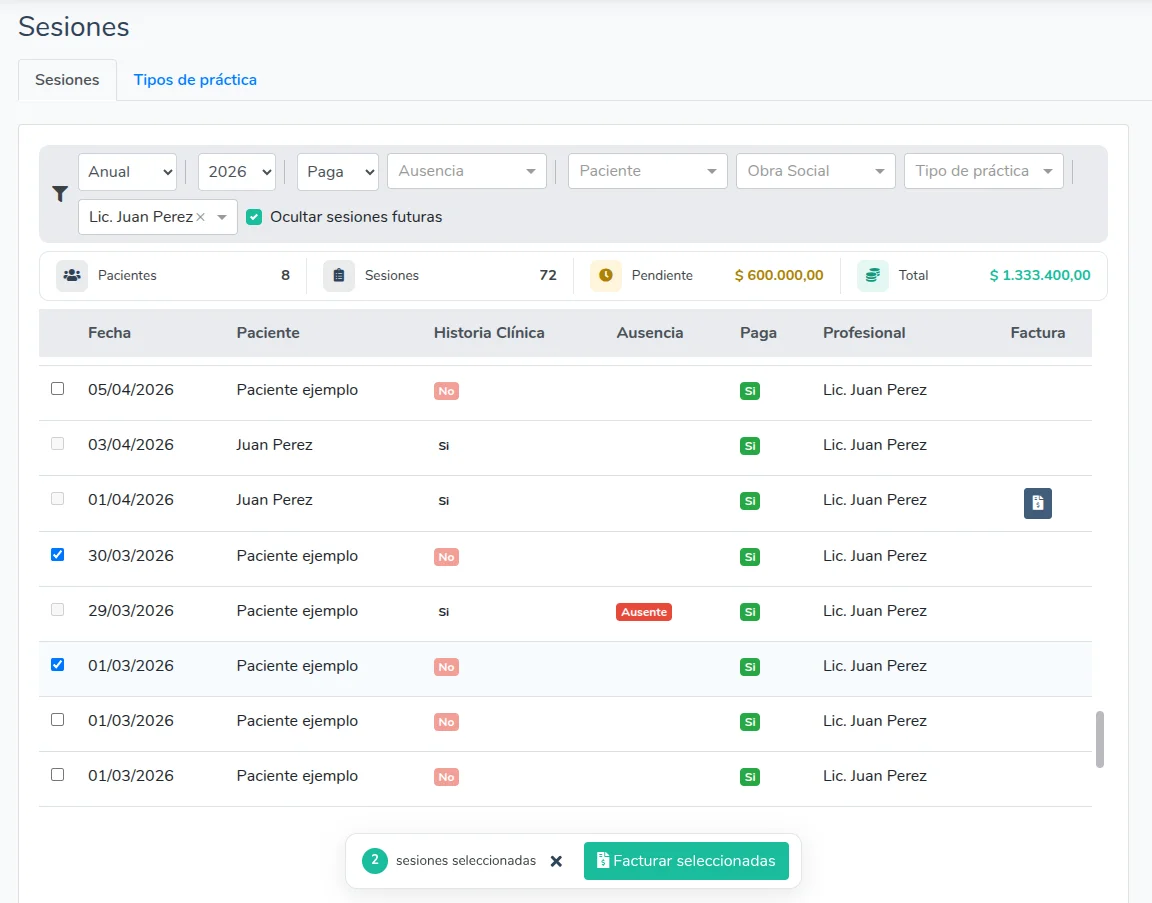
Solo podemos facturar juntas sesiones del mismo paciente. Además, quedan deshabilitadas las sesiones que ya tienen una factura emitida y las que tienen costo total 0. Si pasamos el mouse por encima de una casilla deshabilitada, vamos a ver el motivo.
Si seleccionamos sesiones en monedas distintas, el formulario muestra el aviso "Las sesiones seleccionadas están en monedas distintas. Para facturar, selecciona solo las de una misma moneda." y no nos deja generar la factura.
Al hacer click en Facturar seleccionadas se abre el formulario de la factura, encabezado por un resumen con el paciente, cada sesión incluida tal como va a figurar en la factura y el total a facturar:
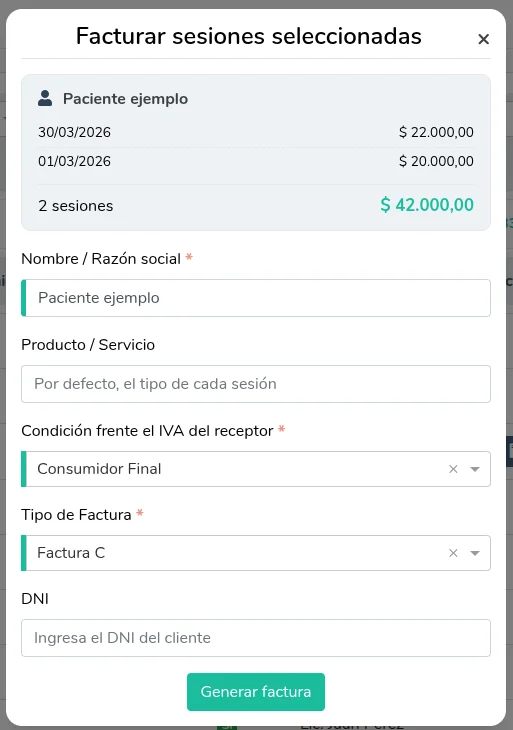
Completamos los datos del receptor igual que en una factura individual y hacemos click en Generar Factura. Se emitirá una única factura por el total de las sesiones seleccionadas, que se descargará automáticamente en formato PDF.
Si todas las sesiones seleccionadas son del mismo tipo de práctica, el Producto / Servicio se completa automáticamente con ese tipo. Si combinamos sesiones de distintos tipos, podemos dejar el campo vacío y cada sesión figurará con su propio tipo en el detalle de la factura.
Cada sesión figura en su propia línea, con su fecha. Si dejamos activado Incluir obra social y número de afiliado, la obra social se agrega a todas las sesiones, sean o no del mismo tipo:
Sesión individual - 02/09/2026 - Obra social: OSDE 123456
Sesión de pareja - 09/09/2026 - Obra social: OSDE 123456
Ver o descargar facturas electrónicas generadas
En el listado de sesiones, podremos ver un ícono de factura en aquellas sesiones que ya hayan sido facturadas, y al hacer click en él podremos descargar la factura generada: