Autogestión de turnos por el paciente
La autogestión de turnos permite que nuestros pacientes soliciten un turno directamente desde la aplicación para pacientes (Psicobit: Pacientes), eligiendo el día y horario disponible según nuestra configuración.
Cada solicitud queda pendiente de confirmación: nosotros decidimos si confirmarla o rechazarla. El turno no se agenda automáticamente hasta que lo aprobemos.
Configurar la autogestión
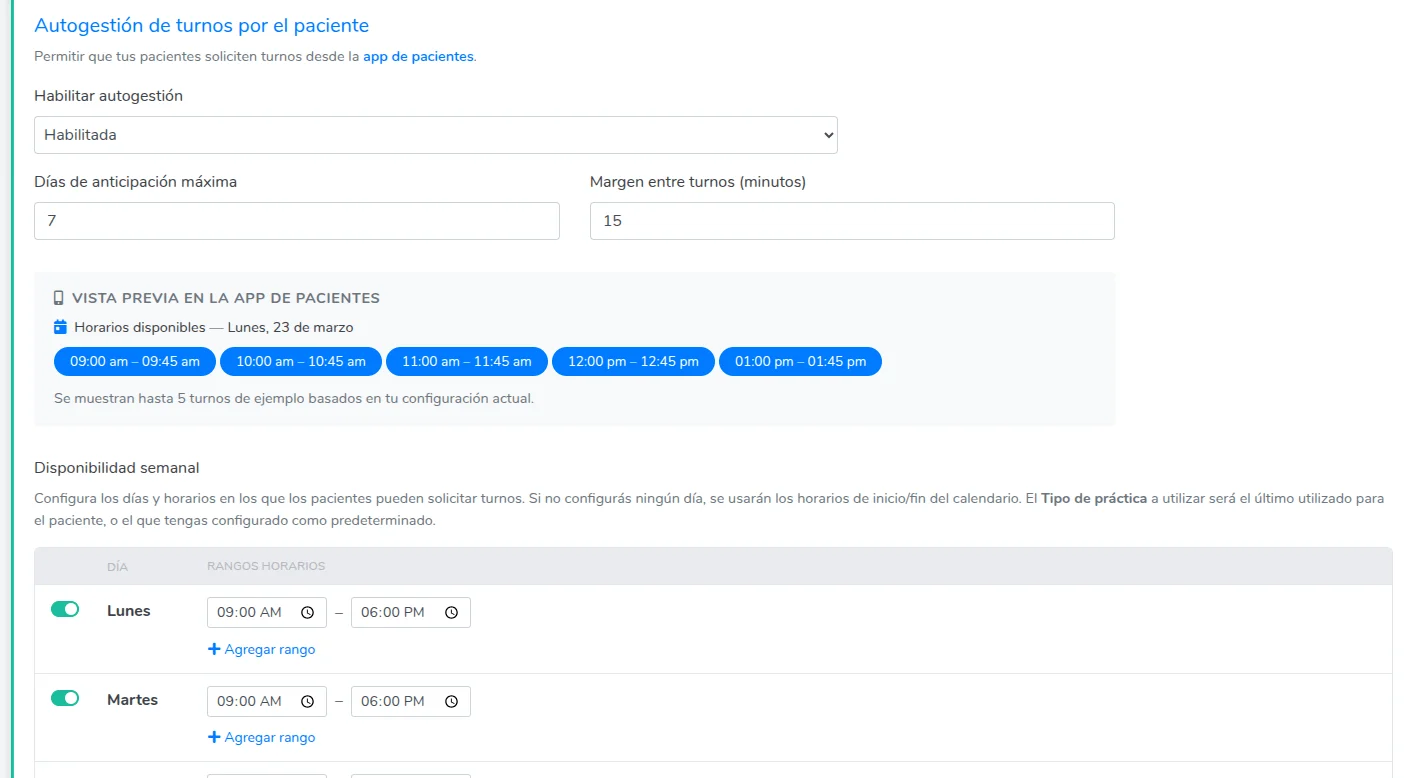
Para habilitar y configurar la autogestión, debemos ir a la sección Configuración > Agenda, donde vamos a encontrar el apartado Autogestión de turnos por el paciente.
Habilitar la funcionalidad
El primer paso es seleccionar Habilitada en el campo Habilitar autogestión. Una vez activado, los pacientes van a poder ver el botón de reserva en su aplicación.
Si la autogestión está deshabilitada, los pacientes no van a poder solicitar turnos desde la aplicación.
Configurar la disponibilidad semanal
La disponibilidad semanal define los días y horarios en los que los pacientes pueden solicitar turnos.
Para cada día de la semana podemos:
- Habilitar el día activando el interruptor correspondiente.
- Definir uno o más rangos horarios para ese día (por ejemplo, de 09:00 AM a 06:00 PM).
Podemos agregar varios bloques horarios por día presionando + Agregar rango, útil para reflejar, por ejemplo, una pausa al mediodía.
Días de anticipación máxima
Determina con cuántos días de anticipación los pacientes pueden solicitar un turno. El valor predeterminado es 30 días.
Por ejemplo, con 7 días de anticipación, un paciente que ingresa hoy puede solicitar turnos solo dentro de la semana siguiente.
Margen entre turnos
Permite definir un margen de tiempo (en minutos) entre un turno y el siguiente. Útil para tomarse un descanso o prepararse para la siguiente sesión.
Por ejemplo, con un margen de 15 minutos, si un turno termina a las 10:00, el próximo horario disponible sería a las 10:15.
El valor predeterminado es 0 minutos (sin margen).
Vista previa en la app de pacientes
La sección de configuración muestra una vista previa con los próximos horarios disponibles según la configuración actual. Esto nos permite verificar que los horarios están bien configurados antes de que los pacientes los vean.
¿Cómo solicita un turno el paciente?
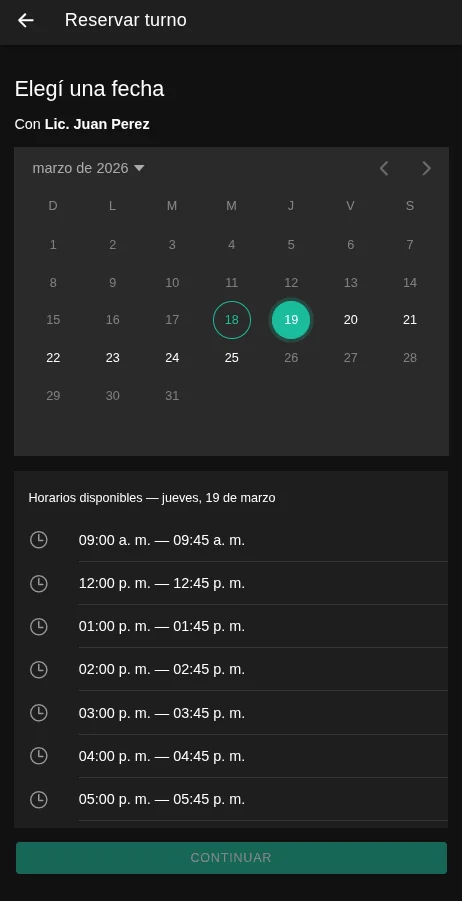
Una vez que la autogestión está habilitada, los pacientes van a ver un botón Reservar turno en la pantalla principal de la aplicación.

El proceso de reserva tiene dos pasos:
-
Seleccionar fecha y horario: el paciente elige el día desde un calendario y luego selecciona uno de los horarios disponibles.
-
Confirmar la solicitud: se muestra un resumen con el profesional, la fecha y el horario elegidos. Al presionar Solicitar turno, se envía la solicitud.
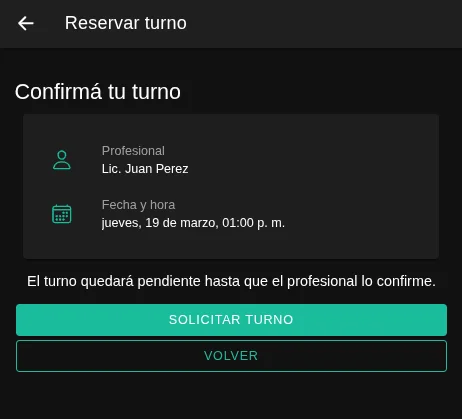
El paciente recibe el mensaje: "¡Turno solicitado! El profesional confirmará en breve", y puede ver el turno en su lista con el badge Pendiente de confirmación.
Gestionar las solicitudes de turno
Cuando un paciente solicita un turno, recibimos una notificación en la aplicación con el nombre del paciente, la fecha y el horario solicitado.
En la sección Agenda vamos a ver:
- Un indicador con la cantidad de turno(s) pendiente(s) de confirmación, que podemos presionar para ir directamente al turno.
- Los turnos pendientes se muestran con un patrón visual diferenciado en el calendario.
Al seleccionar el turno, vamos a ver un aviso indicando que fue solicitado por el paciente, junto a los botones para confirmar o rechazar.
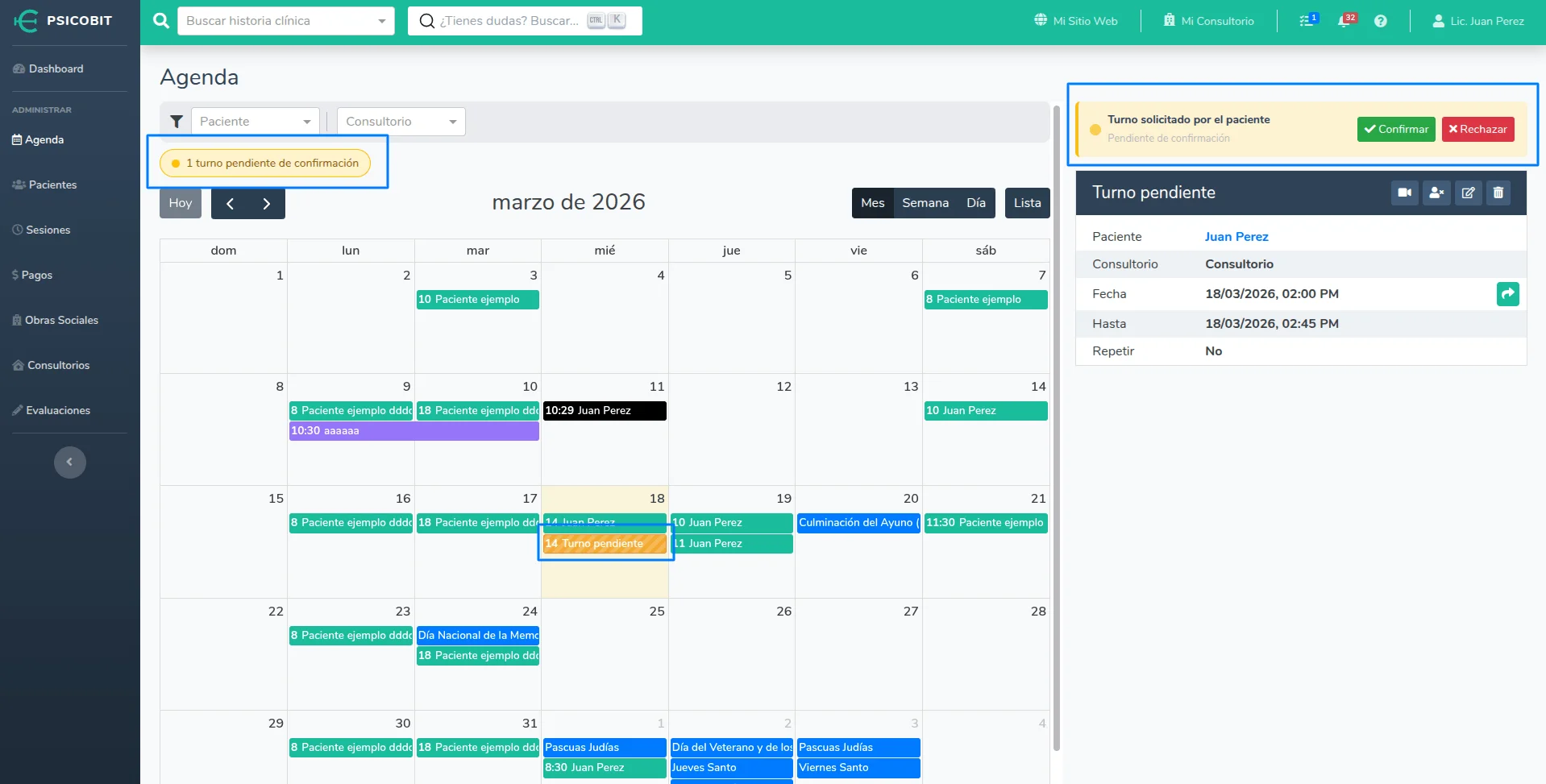
Desde allí podemos:
Confirmar el turno
Al presionar Confirmar, el turno queda agendado. Automáticamente:
- El estado cambia a Confirmado.
- Se crea la sesión asociada.
- El paciente recibe una notificación: "✅ Turno confirmado para el [fecha] [horario]".
Rechazar el turno
Al presionar Rechazar, el turno es cancelado. El paciente recibe una notificación: "❌ Tu turno solicitado para el [fecha] no pudo ser confirmado".
Al confirmar o rechazar un turno, el paciente recibe automáticamente una notificación por la app. Si además queremos avisar por otro canal (WhatsApp o email), podemos hacerlo manualmente como con cualquier otro turno. Ver Recordatorio de turno.
